
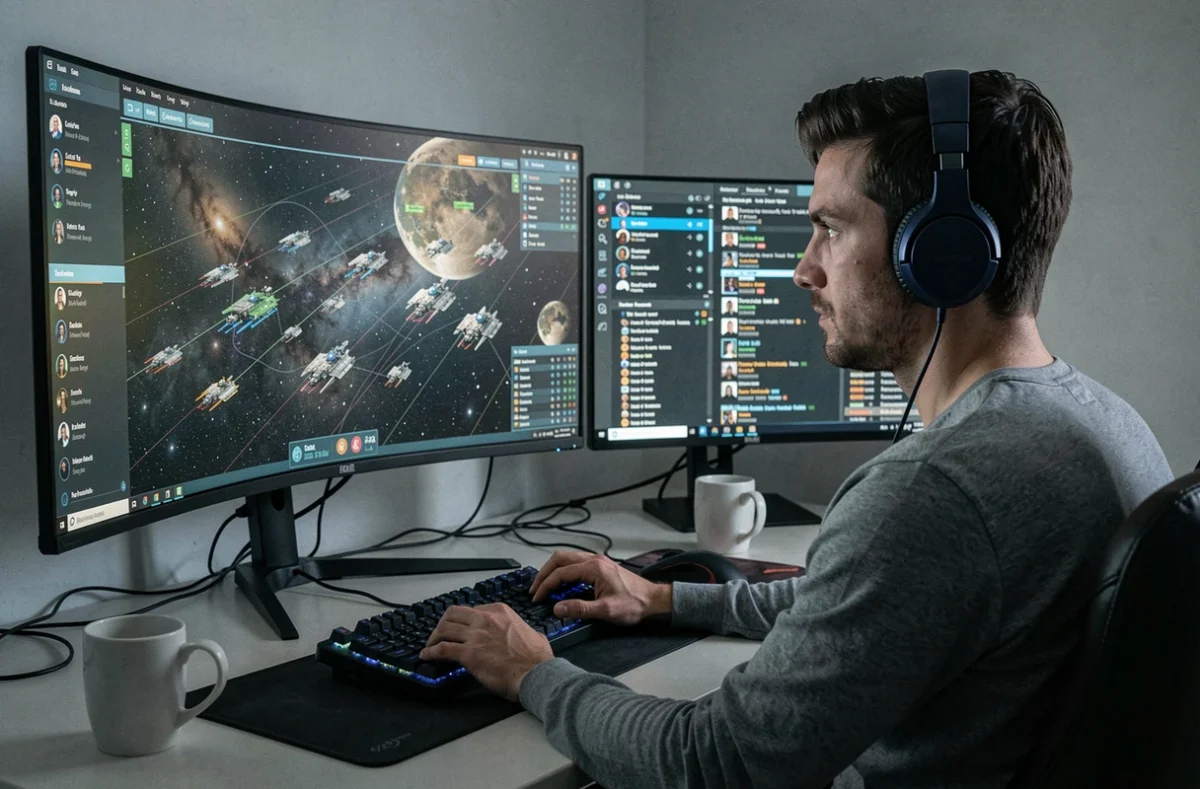
Deux dalles 1080p côte à côte donnent une résolution native de 3840×1080 pixels, soit un ratio proche du 32:9. Pour un fleet commander sur EVE Online, cet espace horizontal transforme la gestion de flotte : overview, D-scan, watchlist, fenêtres de chat FC et broadcasts tiennent sur un seul plan visuel sans empilement. Nous détaillons ici la configuration concrète pour exploiter ce bureau étendu comme un vrai poste de commandement.
Résolution 3840×1080 et ratio effectif : ce qu’EVE affiche réellement
EVE Online gère nativement les résolutions personnalisées en mode fenêtré sans bordure. Quand le bureau Windows est étendu sur deux moniteurs 1080p, le client détecte un espace de 3840×1080 et s’y adapte sans modification de fichier de configuration.
A voir aussi : Quels sont les avantages d’une mini-baie de brassage ?
Le ratio réel est du 32:9, pas du 21:9. La différence compte : un 21:9 natif (type 2560×1080 ou 3440×1440) laisse moins d’espace horizontal qu’un double 1080p. Sur un vrai 32:9, la HUD Photon d’EVE s’étire sans recadrage, et les fenêtres in-game se placent librement sur toute la largeur.
Le champ de vision spatial (la vue 3D de l’espace) s’élargit proportionnellement. Les éléments à l’écran ne sont pas déformés : CCP utilise un rendu qui adapte le FOV horizontal à la résolution déclarée. Le résultat pour un FC, c’est une vue tactique panoramique où les brackets de flotte restent lisibles d’un bord à l’autre.
A découvrir également : Google lenss sur Android et iOS : guide d'utilisation complet
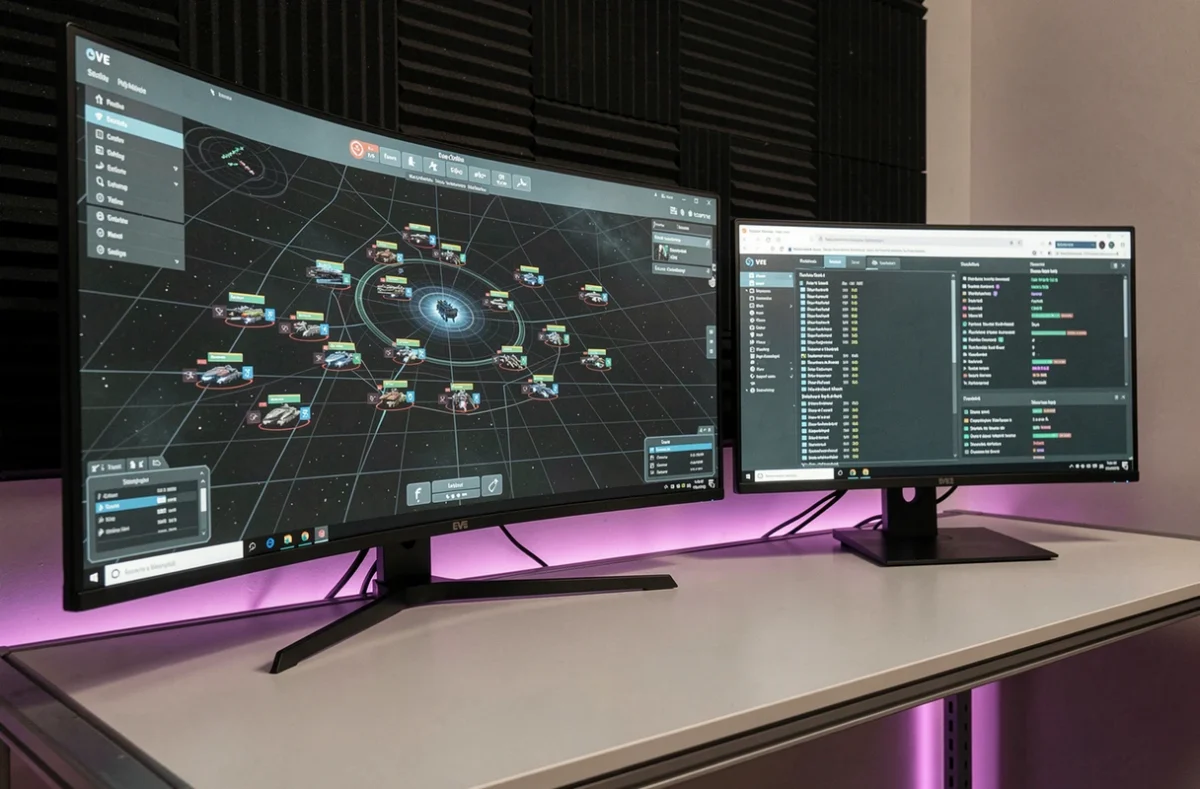
Layout FC optimisé sur double écran 1080p étendu
La vraie valeur du double écran pour le fleet command ne réside pas dans l’immersion visuelle. Elle réside dans la capacité à disposer toutes les fenêtres critiques sans superposition.
Écran gauche : la vue tactique
Nous recommandons de centrer la vue spatiale 3D sur l’écran gauche. C’est là que se joue le positionnement de la flotte, l’ancrage et les warps. L’overview principal (liste des cibles, distances, types de vaisseaux) se cale en colonne à droite de cet écran, directement contre la jointure des deux dalles.
Écran droit : le poste d’information
L’écran droit devient un tableau de bord dédié à la coordination :
- Le D-scan en fenêtre large, rafraîchi en continu, pour surveiller les arrivées sur grid et les probes
- La watchlist avec les logis, les anchors et les cibles prioritaires, positionnée en haut à gauche de l’écran droit
- Les fenêtres de chat (canal FC, canal fleet, éventuellement canal alliance intel) empilées verticalement sur la droite
- Le broadcast panel ancré en bas, visible en permanence pour traiter les « align to », « warp to » et les appels d’armor/shield
Ce layout élimine le réflexe de basculer entre onglets ou de réduire une fenêtre pour en ouvrir une autre. Chaque information critique reste visible en permanence, ce qui réduit le temps de réaction sur un appel broadcast de plusieurs secondes.
Configuration Windows et EVE pour un bureau étendu sans accroc
Le mode « Étendre ces affichages » dans les paramètres d’affichage Windows est le seul mode compatible. Le mode « Dupliquer » ne sert à rien ici. Les deux dalles doivent avoir la même résolution native (1920×1080) et le même taux de rafraîchissement pour éviter les micro-saccades sur l’une des deux.
Dans le client EVE, il faut sélectionner le mode fenêtré (Fixed Window) et régler manuellement la résolution à 3840×1080. Le mode plein écran classique ne cible qu’un seul moniteur. En Fixed Window, le client occupe les deux dalles sans barre de titre visible, et se comporte comme un plein écran étendu.
Un point souvent ignoré : si les deux écrans ont des bordures épaisses (les « bezels »), la jointure centrale crée une bande morte de quelques millimètres pile au milieu du champ de vision. Pour un FC, nous recommandons de ne rien placer de critique sur cette jointure. Décaler légèrement la vue spatiale vers la gauche et l’overview vers la droite suffit à contourner le problème.
Multiboxing légal et double écran pour fleet commander
Les règles de CCP autorisent explicitement le multiboxing : ouvrir plusieurs clients EVE simultanément, chacun connecté à un compte distinct, est légal. Ce qui est interdit, c’est l’input broadcasting, c’est-à-dire envoyer une même commande clavier ou souris à plusieurs clients en même temps.
Pour un FC, le double écran sert d’abord à étendre un seul client sur toute la largeur. Rien n’empêche de lancer un second client sur un troisième écran (ou en mode fenêtré réduit dans un coin) pour un alt scout ou un cyno alt. Chaque client doit recevoir ses inputs séparément, ce qui reste parfaitement gérable à la souris en basculant le focus d’une fenêtre à l’autre.
Overlay FroGGview et presets de layout pour EVE en multi-écran
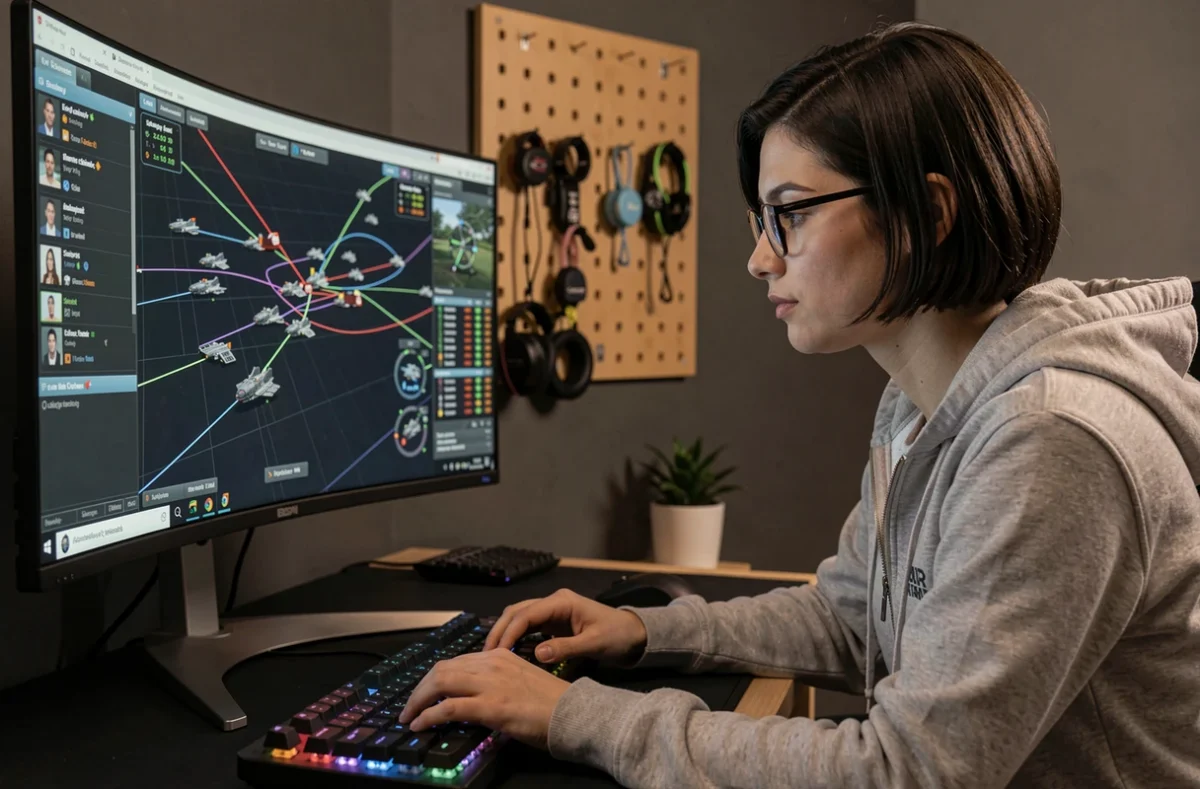
L’overlay FroGGview 1.0 propose des presets de disposition de fenêtres EVE pré-configurés pour plusieurs résolutions, dont le 3440×1440 ultrawide. Aucun preset officiel n’existe pour le 3840×1080 spécifiquement, mais les layouts 21:9 servent de base de départ que l’on ajuste en étirant les fenêtres sur la largeur supplémentaire.
L’intérêt de FroGGview pour un FC réside dans les raccourcis de repositionnement rapide. Entre une session de roam en petite flotte et une CTA de coalition, le nombre de fenêtres à afficher change radicalement. Pouvoir basculer d’un preset « small gang » (overview compact, peu de chats) à un preset « large fleet » (broadcasts, watchlist étendue, multiples canaux intel) en un clic évite de replacer manuellement chaque fenêtre à chaque session.
HUD Photon et évolutions à venir
CCP développe activement la nouvelle HUD Photon, conçue pour mieux gérer la surveillance de multiples informations simultanées. Cette refonte vise explicitement les joueurs qui pilotent plusieurs sources de données en parallèle, ce qui correspond exactement au profil d’un fleet commander sur bureau étendu. Les futures itérations devraient améliorer l’ancrage et le redimensionnement des éléments HUD sur des résolutions larges.
Un double 1080p étendu reste aujourd’hui le moyen le moins coûteux d’obtenir un poste FC panoramique. Deux dalles IPS de 24 pouces se trouvent pour une fraction du prix d’un ultrawide 32:9 natif, avec une surface d’affichage quasi identique. La seule concession, c’est le bezel central, que la disposition des fenêtres permet de neutraliser en quelques minutes de réglage.