

Scanner un document depuis une imprimante connectée au réseau local pose des questions que la numérisation en USB ne soulève pas : protocoles de communication, droits d’accès, destination du fichier. Comprendre ces mécanismes permet de configurer un flux de numérisation fiable, reproductible et compatible avec les exigences d’archivage actuelles.
Protocoles réseau pour scanner un document : SMB, FTP et WSD comparés
Quand une imprimante multifonction est partagée sur le réseau, le scan ne transite pas de la même façon qu’en connexion directe. Trois protocoles principaux gèrent le transfert du fichier numérisé vers un poste ou un serveur.
Lire également : Gestion base de données : quel outil bureautique utiliser ?
| Protocole | Mode de fonctionnement | Configuration requise | Cas d’usage privilégié |
|---|---|---|---|
| SMB (Server Message Block) | Le scanner envoie le fichier vers un dossier partagé Windows | Créer un dossier partagé, renseigner le chemin réseau et les identifiants sur le panneau du multifonction | PME avec serveur de fichiers ou NAS |
| FTP / FTPS | Le scanner dépose le fichier sur un serveur FTP dédié | Serveur FTP actif, port ouvert, identifiants configurés dans l’interface web de l’imprimante | Volumes importants, archivage automatisé |
| WSD (Web Services for Devices) | Windows détecte le scanner réseau et lance la numérisation depuis le poste | Activer WSD sur l’imprimante et sur le PC (Windows uniquement) | Petits bureaux, usage ponctuel sans serveur |
SMB reste le protocole le plus répandu en environnement Windows. Il permet de scanner directement vers un dossier partagé sur le réseau sans logiciel tiers. En revanche, WSD simplifie la détection de l’appareil mais limite le contrôle sur les paramètres de numérisation (résolution, format de sortie).
FTP offre une meilleure traçabilité des fichiers déposés, ce qui devient pertinent dès qu’on aborde la question de l’archivage à valeur probante.
A lire également : Les différences entre une imprimante reconditionnée et neuve : performances et durabilité
Configurer le scan réseau sur Windows et Mac
Scanner un document depuis Windows avec WSD
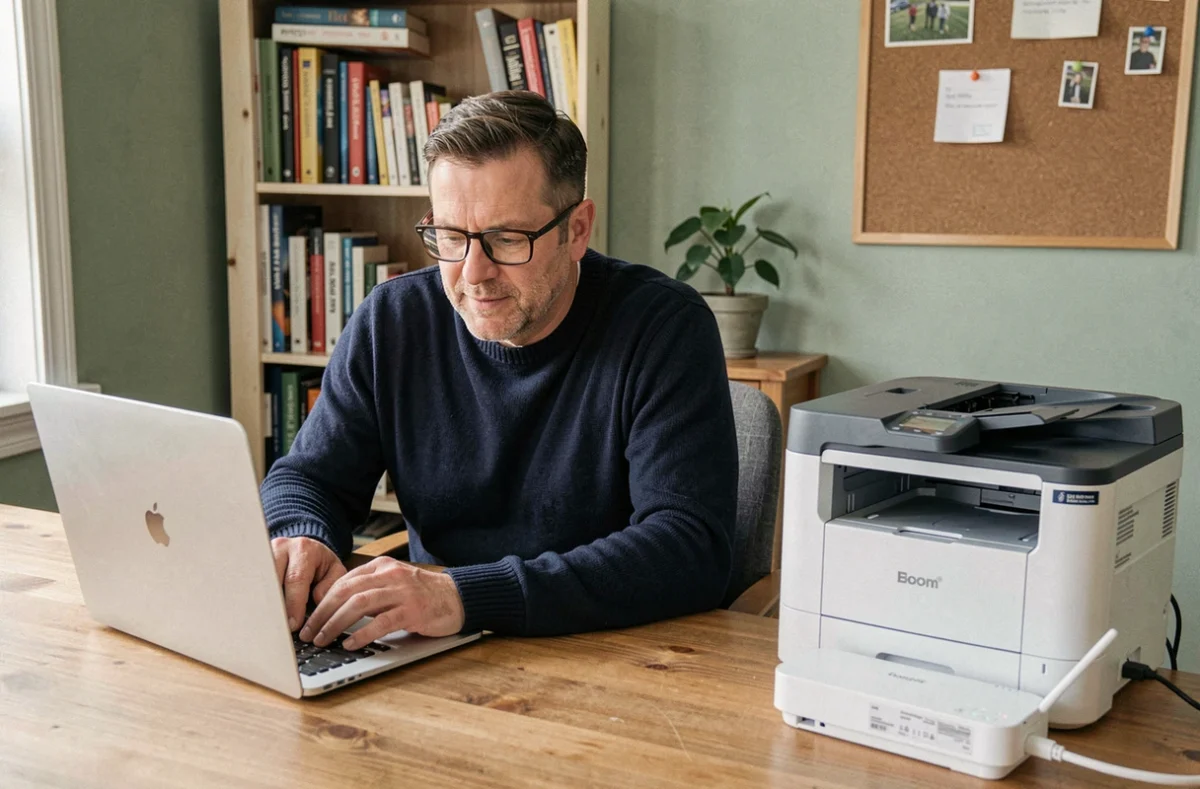
Ouvrez le menu Démarrer, puis accédez aux paramètres « Appareils » (ou « Imprimantes et scanners » sous Windows 11). Si l’imprimante réseau est déjà installée en tant qu’imprimante, elle n’apparait pas forcément comme scanner. Cliquez sur « Ajouter un appareil » et attendez que Windows détecte le scanner via WSD.
Une fois l’appareil listé, ouvrez l’application « Télécopie et numérisation Windows ». Sélectionnez « Nouvelle numérisation », choisissez le scanner réseau dans la liste, puis réglez la résolution et le format. Cliquez sur « Numériser » pour lancer l’acquisition.
Scanner réseau sur Mac : Image Capture et AirScan
Sur macOS, ouvrez « Transfert d’images » (Image Capture). Le multifonction réseau apparait dans la colonne de gauche s’il prend en charge le protocole AirScan (eSCL) ou s’il est déclaré via Bonjour. Sélectionnez l’appareil, réglez les paramètres dans la fenêtre de prévisualisation, puis lancez la numérisation.
Si le scanner n’apparait pas, vérifiez qu’il est bien sur le même sous-réseau. Un scanner sur un VLAN différent du poste ne sera pas détecté sans configuration spécifique du routeur.
Scan to Folder : paramétrer le dossier partagé réseau
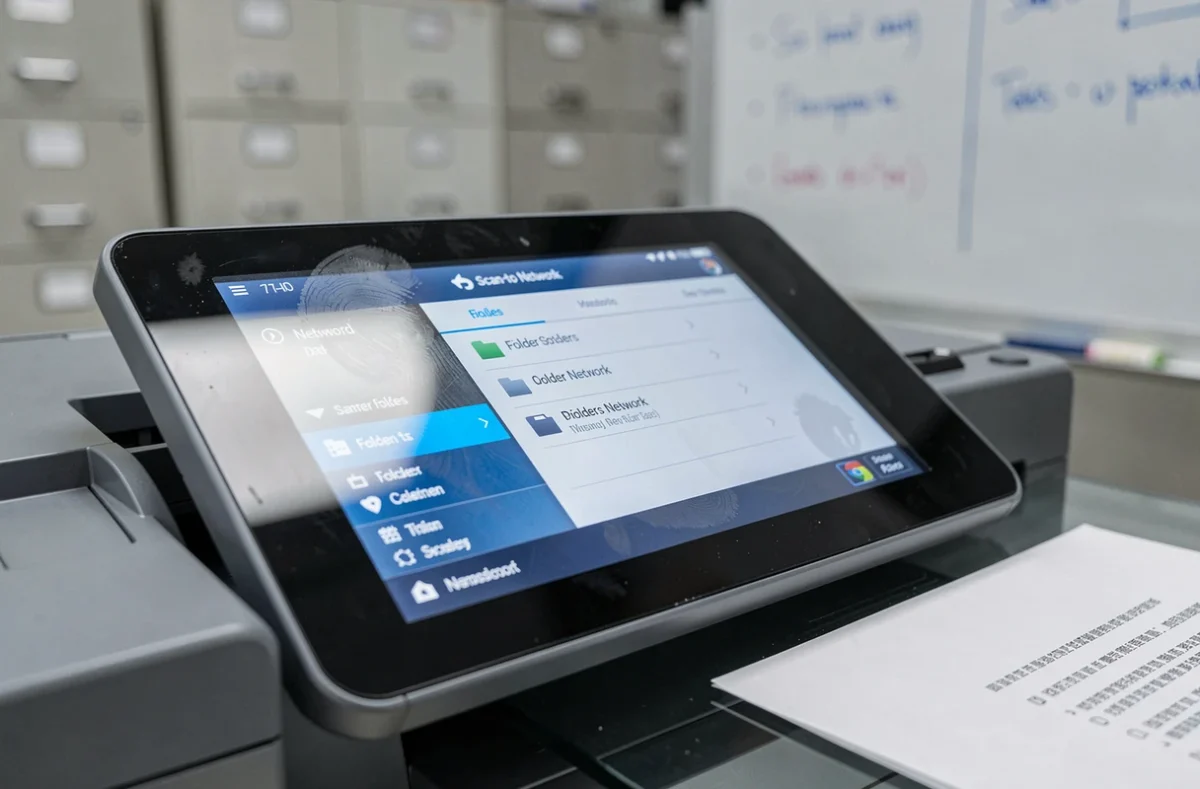
La méthode « Scan to Folder » (numérisation vers dossier) est la plus utilisée en entreprise. Elle permet de lancer le scan directement depuis le panneau tactile de l’imprimante, sans intervention sur le poste de travail.
- Créez un dossier sur le PC ou le serveur, faites un clic droit, puis sélectionnez « Propriétés » et l’onglet « Partage ». Activez le partage et notez le chemin réseau (ex : \\NOM-PC\Scans).
- Dans les paramètres de sécurité du dossier, accordez les droits de lecture et d’écriture à l’utilisateur qui sera renseigné sur l’imprimante.
- Accédez à l’interface web du multifonction (tapez son adresse IP dans un navigateur), puis dans la section « Carnet d’adresses » ou « Scan to Folder », renseignez le chemin SMB, le nom d’utilisateur et le mot de passe.
- Testez depuis le panneau de l’imprimante en lançant un scan vers cette destination. Si le fichier n’arrive pas, vérifiez le pare-feu Windows : le partage de fichiers et d’imprimantes doit être autorisé sur le réseau privé.
Le blocage le plus fréquent vient du pare-feu ou d’un chemin réseau mal saisi. Utiliser l’adresse IP du poste au lieu du nom NetBIOS résout la majorité des erreurs de connexion (ex : \\192.168.1.25\Scans au lieu de \\NOM-PC\Scans).
Archivage à valeur probante : ce que le scan réseau doit respecter
Les tutoriels classiques s’arrêtent à l’obtention du fichier PDF. Pour une entreprise française, la numérisation de documents comptables ou fiscaux engage des obligations supplémentaires. L’arrêté du 22 mars 2017 et l’article A102 B-2 du Livre des procédures fiscales définissent les conditions pour qu’une copie numérisée remplace valablement l’original papier.
Trois exigences techniques encadrent ce processus :
- La reproduction doit être à l’identique, sans retouche, avec restitution fidèle des couleurs porteuses d’information (tampons, mentions manuscrites, filigranes).
- L’intégrité du fichier doit être garantie par une empreinte numérique, un cachet serveur ou une signature électronique, généralement assurée par un système d’archivage connecté au multifonction.
- Un horodatage fiable et la documentation de la procédure de numérisation (journal des scans, contrôles internes) sont requis.
Le multifonction réseau ne gère pas ces aspects seul. Il produit le fichier, mais c’est le système d’archivage en aval (GED, coffre-fort numérique) qui appose le cachet et conserve la trace. Scanner sans archivage conforme ne crée pas de copie fiable au sens fiscal.
Sécurité du scanner réseau : points de vigilance
Une imprimante partagée sur le réseau est un point d’entrée potentiel. Les fichiers numérisés transitent en clair sur le réseau local si aucun chiffrement n’est activé.
Quelques mesures concrètes réduisent l’exposition. Activez le protocole FTPS (FTP sécurisé) ou SMBv3 avec chiffrement plutôt que SMBv1, obsolète et vulnérable. Changez le mot de passe administrateur par défaut de l’interface web du multifonction. Restreignez l’accès au panneau de numérisation par authentification utilisateur si l’appareil le permet.
Un multifonction avec le mot de passe usine est accessible à tout appareil sur le même réseau. Dans un environnement partagé (coworking, open space multi-équipes), cette négligence expose les documents numérisés de tous les utilisateurs.
Le choix du protocole, la configuration du dossier partagé et les contraintes d’archivage forment un ensemble cohérent. Un scan réseau bien paramétré produit un fichier exploitable, correctement routé et protégé, ce qui reste la seule configuration réellement utile en contexte professionnel.