
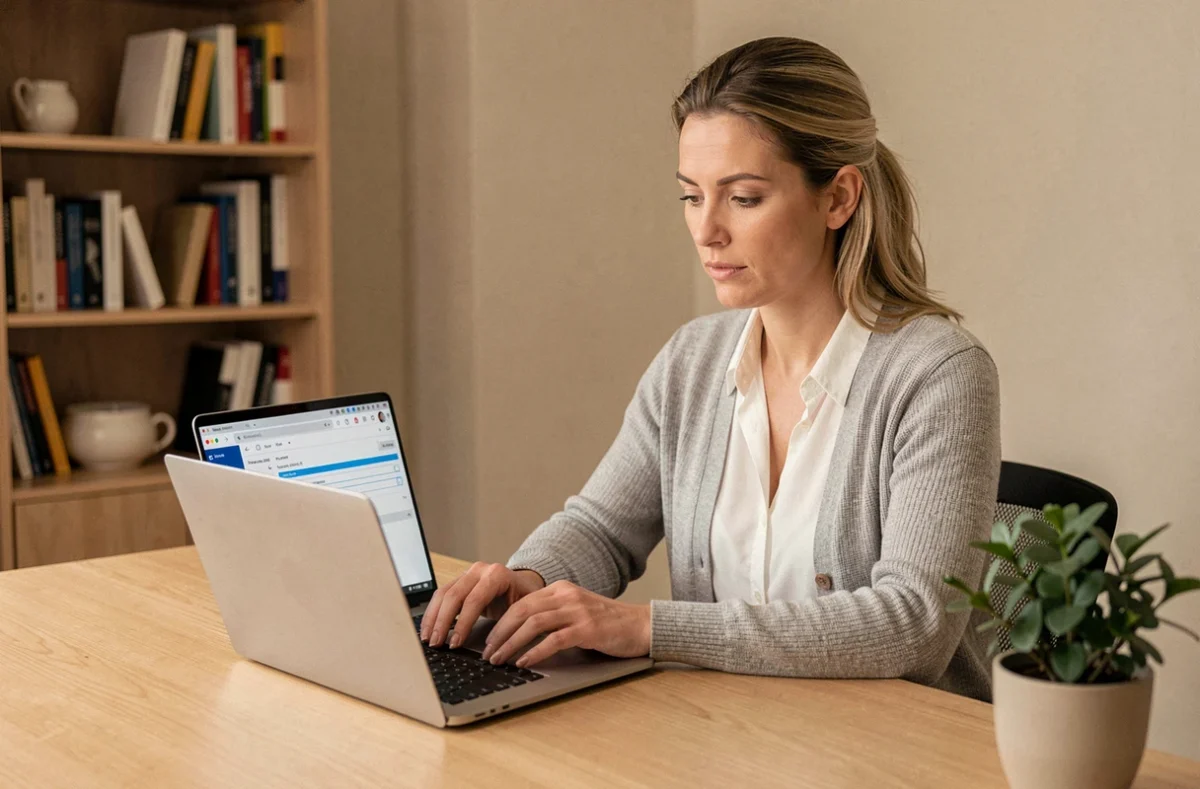
Le webmail de l’académie de Bordeaux, accessible via la plateforme Convergence, impose une coupure de service chaque nuit entre minuit et cinq heures du matin. Pour les personnels qui ont besoin de consulter leurs messages en dehors des créneaux classiques, configurer un client de messagerie comme Outlook reste la solution la plus fiable. Le paramétrage IMAP permet de synchroniser les courriers sans dépendre de l’interface web.
Coupure nocturne du webmail Convergence Bordeaux : pourquoi passer à Outlook
Le portail Convergence, hébergé à l’adresse courrier.ac-bordeaux.fr, sert d’interface webmail pour l’ensemble des personnels de l’académie. Son principal défaut technique est rarement mentionné dans les guides officiels : le webmail est coupé chaque nuit de minuit à cinq heures.
A lire également : Comparaison sécurité : Outlook ou Gmail ? Lequel est le plus fiable ?
Cette fenêtre de maintenance empêche toute consultation ou envoi de message via le navigateur. En configurant Outlook en IMAP, le client se connecte directement au serveur de messagerie, sans transiter par l’interface web. Les courriers restent accessibles même pendant la coupure.
Pour les enseignants qui préparent leurs cours en soirée ou les personnels administratifs en astreinte, cette différence n’est pas anecdotique. Outlook stocke aussi une copie locale des messages, ce qui permet de relire un courriel même sans connexion internet.
A voir aussi : Messagerie académique webmail Dijon : les réglages essentiels à vérifier
Identifiant webmail académie Bordeaux : le piège du format de login
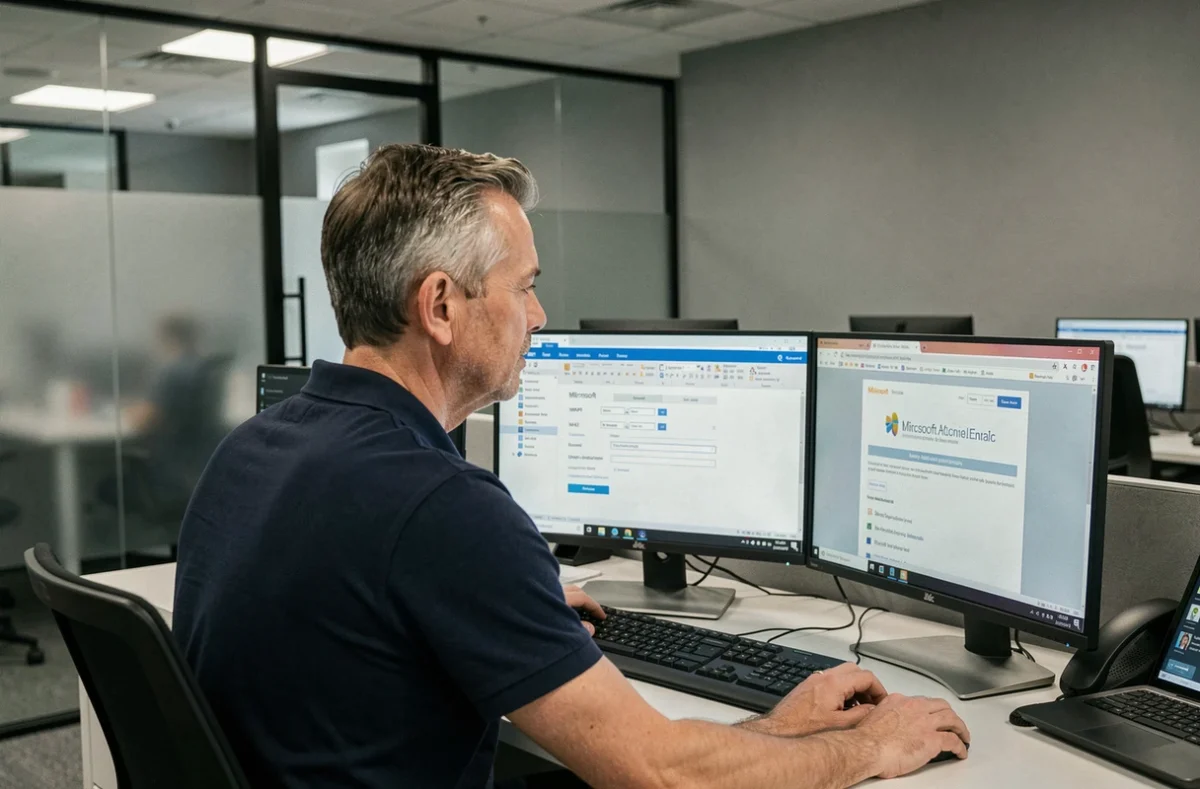
Un point de friction revient régulièrement lors de la configuration : le format de l’identifiant diffère selon qu’on se connecte au webmail ou qu’on paramètre Outlook.
- Sur le webmail Convergence (courrier.ac-bordeaux.fr), l’identifiant attendu est la forme courte, c’est-à-dire prenom.nom sans le domaine (par exemple pdupont).
- Dans Outlook, le champ « nom d’utilisateur » exige l’adresse complète : [email protected]. Saisir uniquement la partie avant le @ provoque un échec d’authentification.
- Le mot de passe est le même dans les deux cas. Il correspond au mot de passe de messagerie académique, modifiable depuis le webmail ou via l’utilitaire « mot de passe oublié » de l’académie.
Cette différence de format est la première cause d’erreur signalée par les utilisateurs. Si Outlook refuse la connexion après plusieurs tentatives, vérifiez que vous avez bien saisi l’adresse e-mail complète et non le login court du webmail.
Paramètres IMAP et SMTP du serveur messagerie ac-bordeaux
Outlook propose parfois une configuration automatique lorsqu’on entre une adresse @ac-bordeaux.fr. Cette détection automatique échoue fréquemment avec les serveurs académiques. Mieux vaut basculer en configuration manuelle dès le départ.
Serveur de réception IMAP
Le protocole IMAP synchronise les messages entre le serveur et Outlook. Chaque action (lecture, suppression, déplacement) se répercute sur le webmail et inversement. Voici les paramètres à renseigner :
- Serveur entrant : imap.ac-bordeaux.fr, port 993, chiffrement SSL/TLS
- Serveur sortant SMTP : smtp.ac-bordeaux.fr, port 465, chiffrement SSL/TLS
- Nom d’utilisateur : votre adresse académique complète ([email protected])
- Authentification SMTP : cocher « le serveur sortant nécessite une authentification », avec les mêmes identifiants que le serveur entrant
Si le port 465 est bloqué par le réseau de votre établissement, testez le port 587 avec le chiffrement STARTTLS. Certains pare-feu d’établissements scolaires filtrent les ports non standards, ce qui peut provoquer des erreurs d’envoi sans message explicite.
Configuration manuelle dans Outlook (bureau)
Dans Outlook pour Windows ou Mac, ouvrez Fichier, puis Ajouter un compte. Entrez votre adresse @ac-bordeaux.fr. Quand Outlook tente la configuration automatique, sélectionnez l’option « Configurer manuellement » ou « Options avancées » selon la version.
Choisissez IMAP comme type de compte, puis renseignez les paramètres serveur listés ci-dessus. Validez et attendez le test de connexion. Si le test échoue sur le serveur sortant, vérifiez que l’authentification SMTP est bien activée avec les mêmes identifiants.
Configurer le webmail Bordeaux sur smartphone avec Outlook mobile
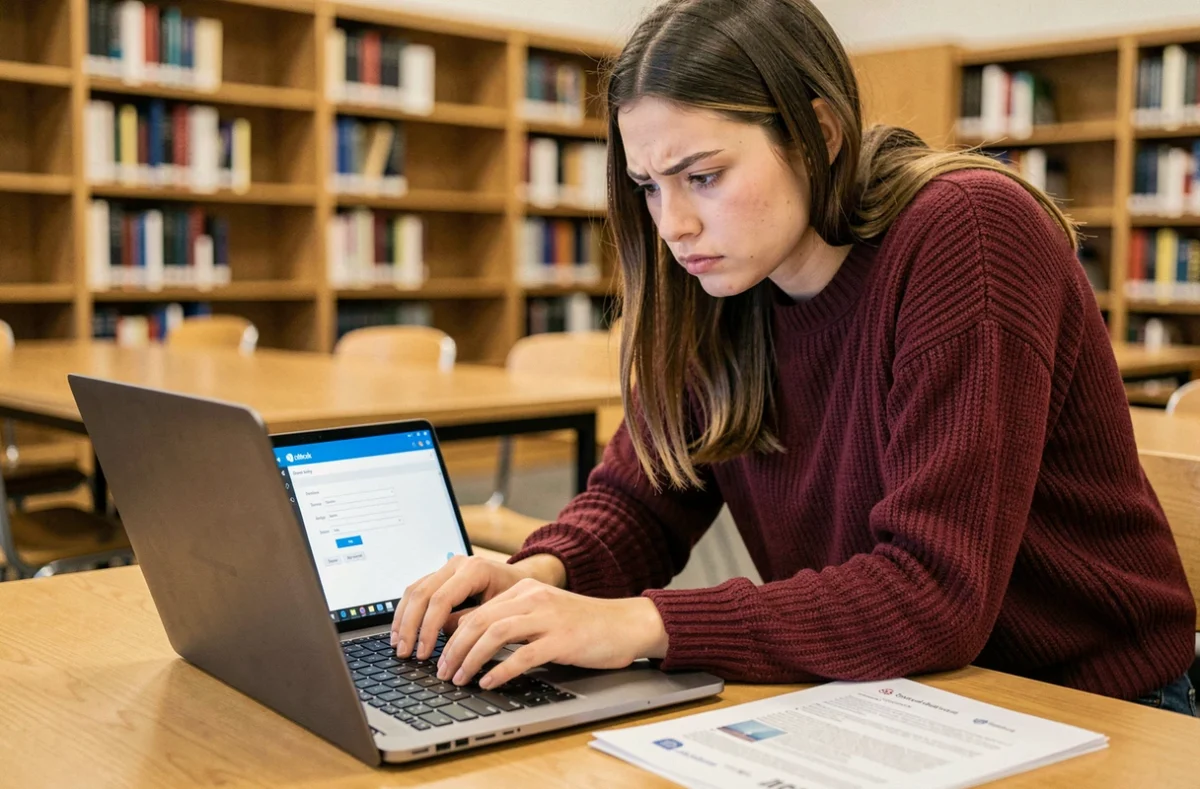
L’application Outlook pour Android et iOS simplifie la procédure. L’application gère mieux la détection automatique des serveurs académiques que la version bureau, mais des blocages subsistent.
Lancez l’application, appuyez sur « Ajouter un compte », entrez votre adresse [email protected]. Si la détection automatique échoue, l’application propose un basculement vers la configuration manuelle IMAP. Les paramètres serveur restent identiques à ceux de la version bureau.
Un point de vigilance concerne la sécurité : activez l’authentification biométrique dans Outlook mobile pour protéger l’accès à votre messagerie professionnelle. L’académie de Bordeaux ne propose pas à ce jour de mécanisme d’authentification multifacteur sur la messagerie, ce qui rend la robustesse du mot de passe d’autant plus déterminante.
Problèmes fréquents après la configuration Outlook avec ac-bordeaux
Plusieurs situations provoquent des blocages après un paramétrage pourtant correct.
Le mot de passe expiré est le cas le plus courant. L’académie impose un renouvellement périodique. Outlook affiche alors une fenêtre de demande de mot de passe en boucle, sans préciser que le mot de passe a expiré. Rendez-vous sur courrier.ac-bordeaux.fr pour vérifier la validité de votre mot de passe avant de modifier les paramètres Outlook.
Les dossiers de messagerie qui n’apparaissent pas dans Outlook constituent un autre problème récurrent. En IMAP, les dossiers créés sur le webmail doivent être « abonnés » dans Outlook. Faites un clic droit sur votre compte dans le volet de navigation, puis sélectionnez « Dossiers IMAP » et cochez les dossiers manquants.
Les messages envoyés qui n’apparaissent pas dans le dossier « Envoyés » du webmail relèvent d’un réglage Outlook : dans les paramètres du compte, vérifiez que le dossier « Éléments envoyés » est bien mappé vers le dossier correspondant sur le serveur IMAP, et non stocké uniquement en local.
La configuration d’Outlook avec le webmail académie Bordeaux tient en quelques minutes une fois les bons paramètres serveur en main. Le vrai gain réside dans la continuité d’accès aux messages, y compris pendant les fenêtres de maintenance nocturne du webmail Convergence. Gardez votre mot de passe à jour et privilégiez la configuration manuelle IMAP pour éviter les approximations de la détection automatique.