
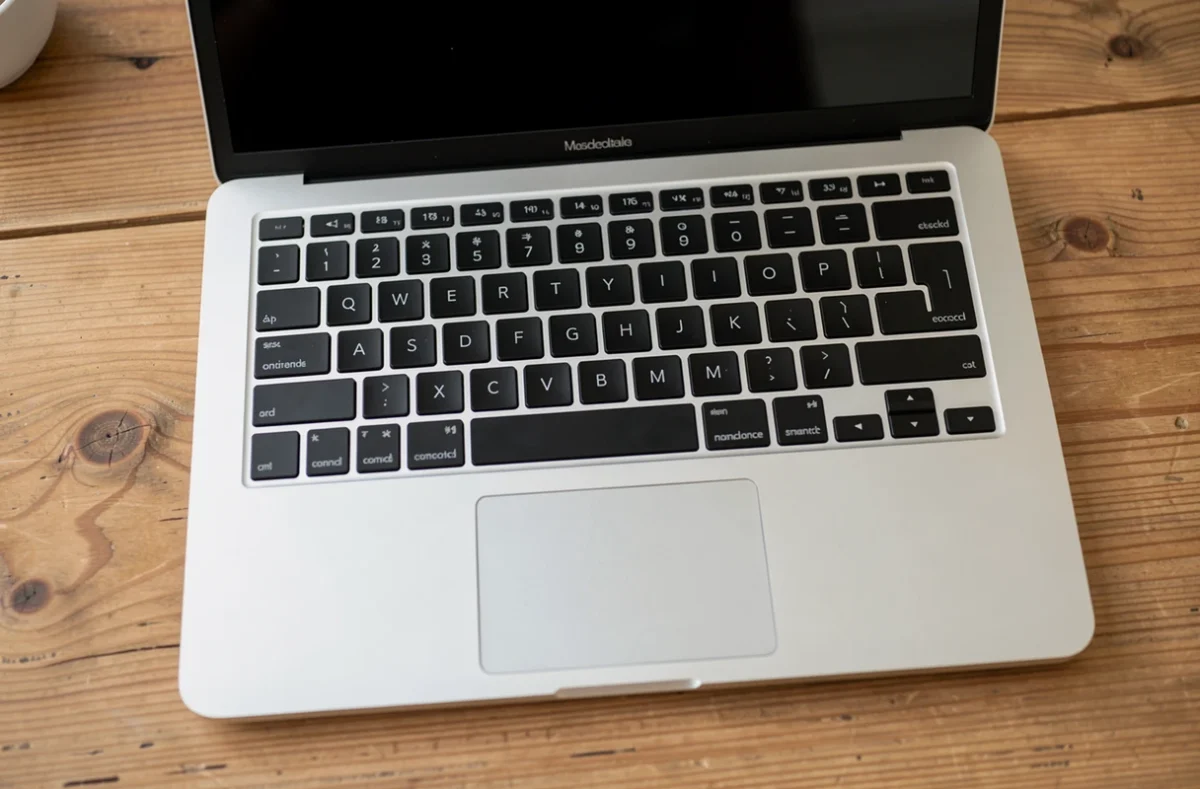
Pour faire un slash inversé sur un PC Windows en AZERTY, maintenez AltGr + 8 avec le 8 de la rangée du haut, pas celui du pavé numérique. Si le raccourci ne répond pas, le code Alt + 92 tapé sur le pavé numérique produit le même caractère. Les autres claviers (QWERTY, QWERTZ, portable sans pavé, Linux, Mac) demandent un geste un peu différent, détaillé plus bas.
Slash inversé ou slash : ne pas confondre les deux barres
Le slash inversé, aussi appelé antislash ou backslash, s’écrit « \ » et penche vers la gauche. Le slash, « / », penche vers la droite et se tape sur un clavier AZERTY avec Maj + la touche « : » du pavé principal.
A voir aussi : Comment taper un anti-slash sur Mac : guide complet
Les deux ne sont pas interchangeables. Le « \ » sert de séparateur dans les chemins de fichiers Windows, et les langages de programmation l’emploient pour échapper un caractère. Un « / » à la place d’un « \ » donne une commande qui ne trouve pas son fichier.
Un exemple parlant : dans l’Explorateur de fichiers, un chemin comme C:\Users\Documents sépare ses dossiers par des « \ ». Taper des « / » dans une invite de commandes ou un script Windows provoque souvent une erreur, d’où l’intérêt de savoir produire le bon caractère sans hésiter.
A lire aussi : Comment obtenir des informations sur un numéro de téléphone avec un annuaire inversé ?
AltGr + 8 sur un clavier AZERTY français
La touche AltGr se trouve à droite de la barre d’espace. Maintenez-la, puis appuyez sur le chiffre 8 de la rangée du haut, celui qui porte aussi le « _ ». Le pavé numérique n’entre pas en jeu pour ce raccourci.
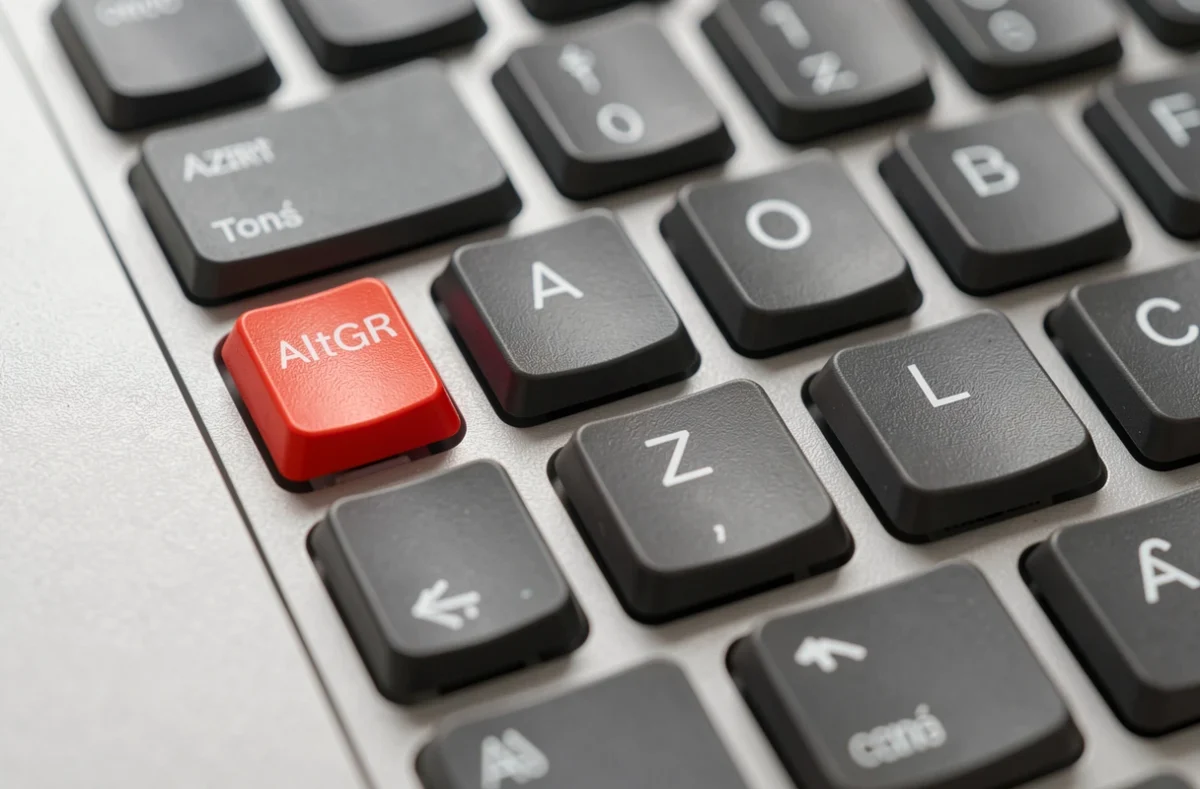
Si votre clavier n’a pas de touche AltGr distincte, appuyer simultanément sur Ctrl et Alt à gauche de la barre d’espace revient au même sous Windows. Le « \ » est rangé sous le 8 parce que les dispositions de clavier ont été pensées pour la frappe du français, où ce caractère servait peu : l’histoire des dispositions de clavier explique ces choix de placement.
Le code Alt + 92 quand le raccourci ne répond pas
Maintenez la touche Alt de gauche, tapez 92 sur le pavé numérique, puis relâchez Alt. Le « \ » apparaît au curseur. Le pavé numérique doit être actif : si le voyant Verr Num est éteint, appuyez sur cette touche avant d’essayer.
Les chiffres de la rangée du haut ne fonctionnent pas pour un code Alt. Seul le pavé numérique est lu. Certains lecteurs écrivent le code avec un zéro devant (092), ce qui donne le même résultat.
Si aucune des deux méthodes ne marche, il reste trois solutions de secours :
- ouvrir la table des caractères de Windows, chercher le « \ » et le copier ;
- afficher le clavier visuel du système et cliquer sur la touche ;
- copier un « \ » depuis un document ou un chemin de fichier existant, puis le coller.
Cette méthode a un avantage : elle fonctionne dans n’importe quel logiciel, du traitement de texte à l’invite de commandes, puisque Windows la traite comme une simple saisie de caractère. Elle demande en revanche un peu d’entraînement, car il faut garder Alt enfoncé pendant toute la frappe des deux chiffres.
Sur un PC portable sans pavé numérique
Le raccourci AltGr + 8 ne dépend pas du pavé numérique : il fonctionne sur un portable comme sur un clavier de bureau. C’est la méthode à privilégier.
Le code Alt + 92 pose plus de difficultés. Beaucoup de portables n’ont pas de pavé numérique dédié, et lorsqu’il existe, il est intégré aux touches de lettres et s’active souvent avec la touche Fn, selon le fabricant. Le clavier visuel de Windows reste alors le moyen le plus simple de poser un « \ » sans chercher la bonne combinaison.
En QWERTY, QWERTZ et sous Linux
Sur un clavier QWERTY, le « \ » dispose en général de sa propre touche, située vers la droite de la rangée des chiffres ou près de la touche Entrée selon le format du clavier. Pour savoir si le vôtre est concerné, comparez-le avec les différences entre AZERTY et QWERTY.
Sur un clavier QWERTZ (allemand ou suisse), le « \ » passe par une combinaison avec AltGr dont la touche varie d’une disposition à l’autre. Le clavier visuel du système indique la bonne touche en une seconde.
Sous Linux, c’est la disposition choisie dans les réglages du clavier qui commande : avec la disposition française, on obtient un résultat comparable à celui de Windows, mais la présence de la touche AltGr dépend du clavier physique.
Et sur un Mac ?
Sur un clavier Mac en disposition française, la combinaison est Option + Maj + /. L’ancienne combinaison Option + Commande + / ne fonctionne plus sur un macOS à jour. Le détail de chaque cas se trouve dans notre guide pour taper l’antislash sur un Mac.
Retenez donc AltGr + 8 pour un PC en AZERTY, Alt + 92 en cas de blocage. Le clavier visuel du système reste la solution quand le clavier physique ne suit pas.