
Insérer une photo dans un PDF semble anodin, jusqu’au moment où le fichier passe de quelques centaines de kilo-octets à plusieurs méga-octets. Le poids final dépend moins de l’outil d’édition choisi que de ce qui se passe avant l’insertion : format de l’image, résolution, métadonnées embarquées. Comprendre ces paramètres permet de garder un PDF léger sans sacrifier la lisibilité de la photo.
Impact du format image sur le poids du PDF
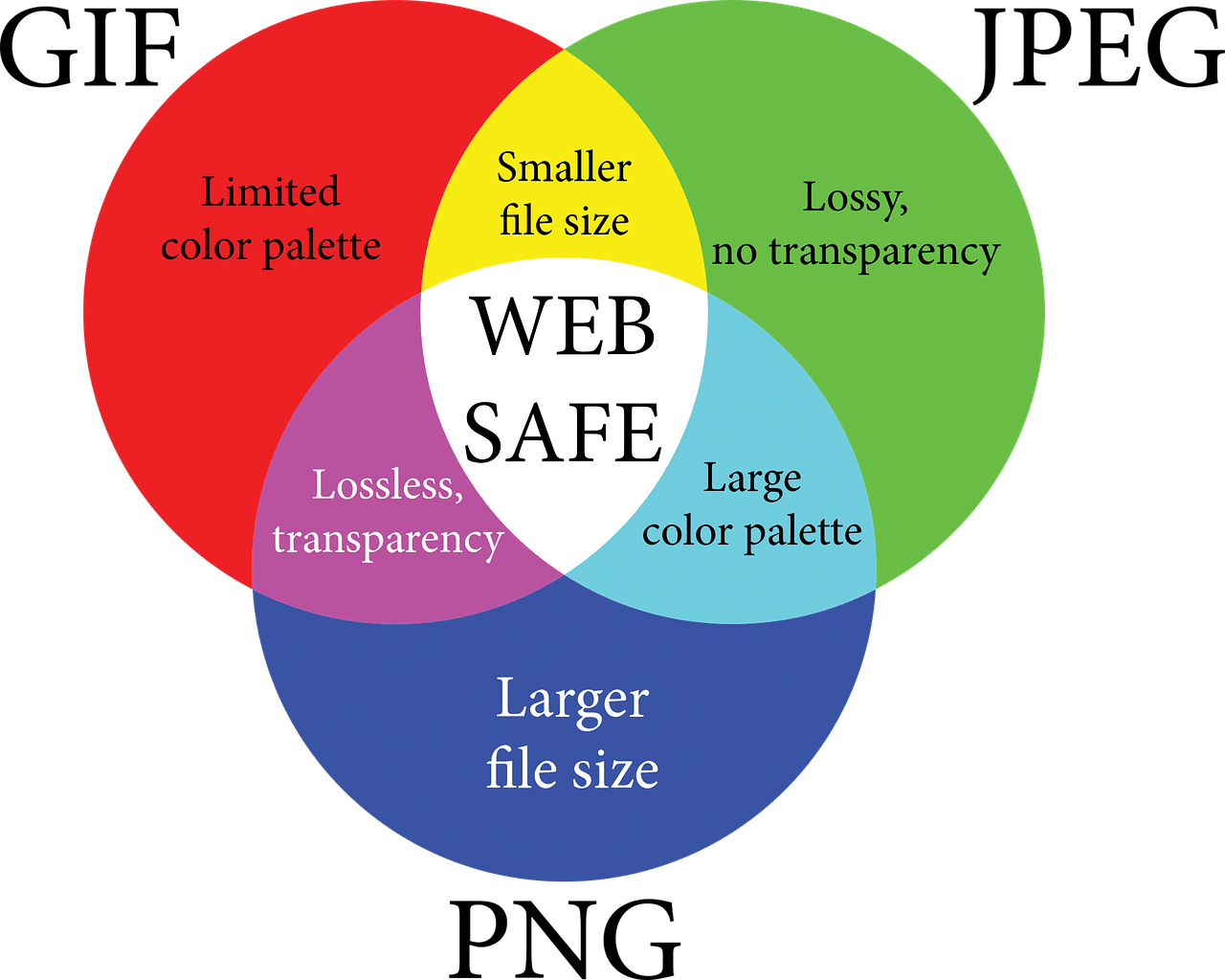
Le choix entre JPEG et PNG est le premier levier de réduction du poids. Les deux formats ne stockent pas l’information de la même façon, et cette différence se répercute directement sur le fichier PDF final.
A voir aussi : Convertir PDF en Excel gratuitement : étapes faciles à suivre pour un résultat optimal !
| Critère | JPEG | PNG |
|---|---|---|
| Type de compression | Avec perte (lossy) | Sans perte (lossless) |
| Usage adapté | Photos, dégradés, textures | Logos, captures d’écran, aplats, transparence |
| Poids relatif pour une photo | Léger | Nettement plus lourd |
| Transparence | Non supportée | Supportée (canal alpha) |
| Qualité perçue sur une photo | Très bonne à qualité 80-85 % | Identique à l’original |
JPEG convient mieux aux photos insérées dans un PDF. La compression avec perte réduit le poids de façon significative sans dégradation visible à l’écran, tant que le taux de qualité reste au-dessus de 75-80 %.
PNG ne se justifie que si vous avez besoin de transparence ou si l’image contient des aplats de couleur nets (un logo vectorisé, par exemple). Insérer une photo de paysage ou un portrait au format PNG peut multiplier le poids du fichier par trois ou quatre, sans gain visuel perceptible.
A découvrir également : OCR PDF : Comment activer cette fonctionnalité ?

Redimensionner la photo avant insertion dans le PDF
La compression appliquée après coup par les outils en ligne (Smallpdf, iLovePDF, Adobe Acrobat) agit sur le PDF entier. Elle ne remplace pas une préparation correcte de l’image en amont.
Redimensionner la photo à sa taille d’affichage finale est le geste le plus rentable. Un appareil photo produit des images de plusieurs milliers de pixels de large. Si la photo occupe un quart de page dans le PDF, elle n’a pas besoin de dépasser 800 à 1 000 pixels de large.
Résolution cible selon l’usage
Pour un PDF destiné à l’écran (envoi par mail, consultation sur tablette), une résolution de 72 à 150 dpi suffit largement. Un PDF prévu pour l’impression nécessite davantage, autour de 300 dpi, mais uniquement à la taille réelle d’impression.
Concrètement, réduire une photo de 4 000 pixels de large à 1 000 pixels avant de l’insérer divise le volume de données brutes par un facteur considérable, avant même toute compression JPEG.
- Ouvrir la photo dans un logiciel de retouche (GIMP, Photoshop, ou un outil en ligne comme Light Image Resizer) et fixer la largeur à la taille finale souhaitée
- Exporter en JPEG avec un taux de qualité entre 75 et 85 %, suffisant pour la plupart des usages
- Vérifier le poids du fichier exporté : pour une photo pleine page, viser moins de 200 à 300 Ko reste un bon repère
Cette étape prend quelques secondes et évite de devoir compresser le PDF après coup, avec le risque de dégrader l’ensemble du document.
Métadonnées et objets cachés : le poids invisible du PDF
Même avec une photo correctement préparée, un PDF peut rester plus lourd que prévu. Plusieurs éléments invisibles contribuent au poids total du fichier.
Les métadonnées EXIF de la photo (modèle d’appareil, coordonnées GPS, miniature intégrée) ajoutent du volume sans aucune utilité dans un document PDF. Les supprimer avant l’insertion allège le fichier et protège accessoirement la vie privée.
Le PDF lui-même accumule des données au fil des modifications : historique d’édition, commentaires, calques cachés, signets ou polices embarquées inutilisées. Un nettoyage de ces objets, possible dans Adobe Acrobat (fonction « Optimiser le PDF ») ou via des outils comme QPDF, réduit parfois le poids de façon notable.
Nettoyage du document après insertion
Après avoir inséré la photo, une passe d’optimisation reste utile si le fichier dépasse le seuil attendu. Les éléments à cibler :
- Métadonnées du document (auteur, historique de révision, données XMP)
- Objets non référencés ou flux de données dupliqués
- Polices intégrées en totalité alors que seuls quelques caractères sont utilisés (subsetting)
- Miniatures de pages générées automatiquement par certains éditeurs
Retirer métadonnées et objets cachés peut réduire sensiblement le poids, surtout sur des documents ayant subi plusieurs allers-retours d’édition.
Compression du PDF final : ce que les outils font vraiment
Les compresseurs en ligne (iLovePDF, Smallpdf, PDF Compressor) appliquent principalement deux traitements : un rééchantillonnage des images intégrées et une optimisation des flux internes du PDF. Le résultat dépend directement de la qualité des images source.
Si la photo a été insérée sans redimensionnement préalable, l’outil va la rééchantillonner de force, avec un algorithme et un taux de qualité que vous ne contrôlez pas. Le rendu peut être flou ou présenter des artefacts de compression visibles.
En revanche, si la photo a été préparée en amont (bonne taille, bon format, métadonnées supprimées), le compresseur n’a presque plus rien à faire. Le fichier est déjà léger. La compression finale se limite alors à l’optimisation des flux PDF, sans toucher à la qualité visuelle.
C’est la raison pour laquelle les guides récents d’optimisation PDF distinguent clairement deux étapes : la préparation de l’image d’un côté, la compression du document de l’autre. Sauter la première étape revient à confier tout le travail à un algorithme automatique, avec des résultats aléatoires.
Récapitulatif : photo légère dans un PDF en trois gestes
Le format JPEG pour les photos, le redimensionnement à la taille d’affichage réelle, et la suppression des métadonnées avant insertion constituent le socle d’un PDF léger. La compression du fichier final n’intervient qu’en dernier recours, sur un document déjà optimisé. Un PDF bien préparé en amont pèse rarement plus de quelques centaines de Ko, même avec une ou deux photos intégrées.