

On prépare une fiche technique sous Word, on rédige un mail d’alerte à toute l’équipe, ou on met à jour une documentation interne, et la même question revient : comment taper le signe attention au clavier sans perdre cinq minutes à fouiller les menus ? Le symbole d’avertissement (⚠) repose sur un seul point de code Unicode, U+26A0, mais la méthode pour l’insérer change selon le système d’exploitation et le logiciel utilisé.
Pourquoi le symbole attention ne figure sur aucune touche du clavier
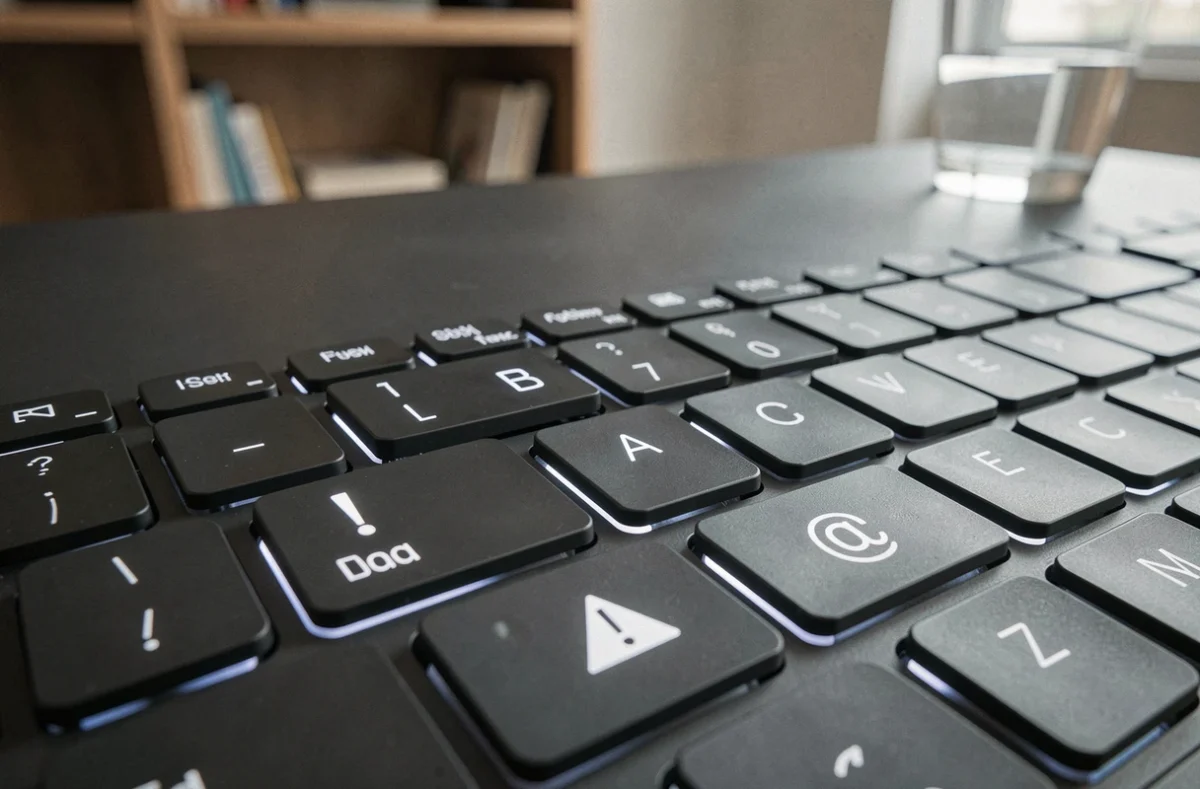
Aucun clavier physique, AZERTY ou QWERTY, ne réserve de touche au triangle d’avertissement. Le caractère ⚠ fait partie du bloc Unicode « Miscellaneous Symbols », bien au-delà des caractères latins de base. Il n’existe donc pas de raccourci universel natif pour le produire directement.
A lire aussi : Audit informatique : définition, objectifs et enjeux à connaître pour votre organisation
Concrètement, cela signifie qu’on passe toujours par une méthode indirecte : un code numérique, un menu d’insertion ou un copier-coller. Le choix dépend du contexte de travail. Si on tape une procédure de sécurité dans Word, la méthode ne sera pas la même que pour un message Slack envoyé depuis un Mac.
L’autre piège fréquent, c’est l’affichage qui varie selon la police et la plateforme. Sur Windows, le caractère U+26A0 brut s’affiche souvent en noir et blanc. Ajoutez le sélecteur de variante U+FE0F (ce que font automatiquement la plupart des claviers emoji), et il devient le triangle jaune coloré ⚠. Dans un document technique où la cohérence visuelle compte, mieux vaut tester le rendu avant d’envoyer.
A lire aussi : Types de contrôle d'accès : Quatre méthodes à connaître pour sécuriser vos données en ligne
Alt+9888 sur Windows : la méthode qui marche dans la majorité des logiciels
Sur un PC Windows avec pavé numérique, la manipulation est directe. On maintient la touche Alt enfoncée, on tape 9888 sur le pavé numérique (pas la rangée de chiffres du haut), puis on relâche Alt. Le symbole ⚠ apparaît à l’emplacement du curseur.
Cette méthode fonctionne dans Word, Outlook, Notepad, et la plupart des champs de saisie sous Windows. En revanche, sur un ordinateur portable sans pavé numérique dédié, il faut d’abord activer le pavé numérique virtuel via la touche Fn ou Verr Num, ce qui rend la manipulation moins fluide.
La variante 26A0 + Alt+X dans Word
Dans Microsoft Word spécifiquement, une deuxième option existe. On tape 26A0 en toutes lettres, puis on appuie sur Alt+X. Word convertit le code en caractère Unicode. C’est plus rapide quand on connaît le code par coeur, et ça évite de jongler avec le pavé numérique.
Alt+9888 reste la méthode la plus universelle sous Windows, mais 26A0+Alt+X est plus fiable dans Word car elle ne dépend pas de l’état du pavé numérique.
Signe attention sur Mac et Linux : les raccourcis spécifiques
macOS : le visualiseur de caractères
Sur Mac, pas de code Alt. La voie standard passe par le raccourci Ctrl+Cmd+Espace, qui ouvre le sélecteur d’emoji et de caractères spéciaux. Dans la barre de recherche, on tape « attention » ou « warning », et le symbole ⚠ apparaît dans les résultats. Un clic l’insère directement.
Cette méthode fonctionne dans toutes les applications macOS (Pages, Mail, navigateurs, messageries). Le résultat est la version emoji colorée par défaut.
Linux : saisie Unicode directe
Sous Ubuntu, Debian ou Mint, la combinaison est Ctrl+Maj+U, puis 26A0, puis Entrée. Cette séquence fonctionne dans la majorité des champs de saisie GTK et Qt. C’est la méthode la plus standardisée et elle ne nécessite aucune installation supplémentaire.
Tableau récapitulatif des méthodes par système
| Système | Méthode | Combinaison |
|---|---|---|
| Windows (tous logiciels) | Code Alt | Alt + 9888 (pavé numérique) |
| Word uniquement | Code Unicode | 26A0 puis Alt+X |
| macOS | Visualiseur de caractères | Ctrl+Cmd+Espace, chercher « attention » |
| Linux | Saisie Unicode | Ctrl+Maj+U, 26A0, Entrée |
| Tout système | Copier-coller | Copier ⚠ depuis une source fiable |

Quand le symbole ne s’affiche pas : problèmes de police et d’encodage
On a suivi la bonne méthode, le caractère est bien inséré, mais il s’affiche comme un rectangle vide ou un point d’interrogation. Ce problème vient presque toujours de la police active dans le document. Certaines polices anciennes ou très spécialisées ne couvrent pas le bloc Unicode où se trouve ⚠.
Les polices système récentes (Segoe UI sur Windows, SF Pro sur macOS, Noto Sans sur Linux) prennent en charge le caractère U+26A0 sans difficulté. Si le rendu pose problème, changer la police du passage concerné suffit généralement.
Dans Google Docs, les retours varient sur ce point : le symbole inséré via copier-coller s’affiche correctement dans la plupart des cas, mais le rendu peut différer entre l’éditeur et le PDF exporté. Tester l’export avant diffusion reste une bonne habitude.
Autres symboles d’avertissement utiles au clavier
Le triangle ⚠ n’est pas le seul caractère de signalisation disponible en Unicode. Selon le contexte, d’autres symboles peuvent être plus adaptés :
- ⛔ (U+26D4) : panneau d’interdiction, utile pour signaler une action à ne pas faire dans une procédure
- ❗ (U+2757) : point d’exclamation décoratif, souvent utilisé dans les messageries pour marquer une alerte sans connotation « danger »
- 🚨 (U+1F6A8) : gyrophare, adapté aux notifications urgentes dans les outils collaboratifs
- ☠ (U+2620) : tête de mort, réservé aux contextes de danger grave (fiches de sécurité chimique, signalétique industrielle)
Tous s’insèrent avec les mêmes méthodes que le symbole attention : code Alt sous Windows, visualiseur de caractères sur Mac, saisie Unicode sous Linux, ou copier-coller direct.
Pour un document professionnel ou une fiche de sécurité, le caractère Unicode ⚠ inséré comme texte reste plus fiable qu’une image : il est indexable, redimensionnable, et ne se perd pas à l’impression. Si la seule chose dont on a besoin est de coller rapidement le symbole dans un mail ou un chat, le copier-coller depuis un tableau de référence reste la solution la plus rapide, quel que soit le système.