
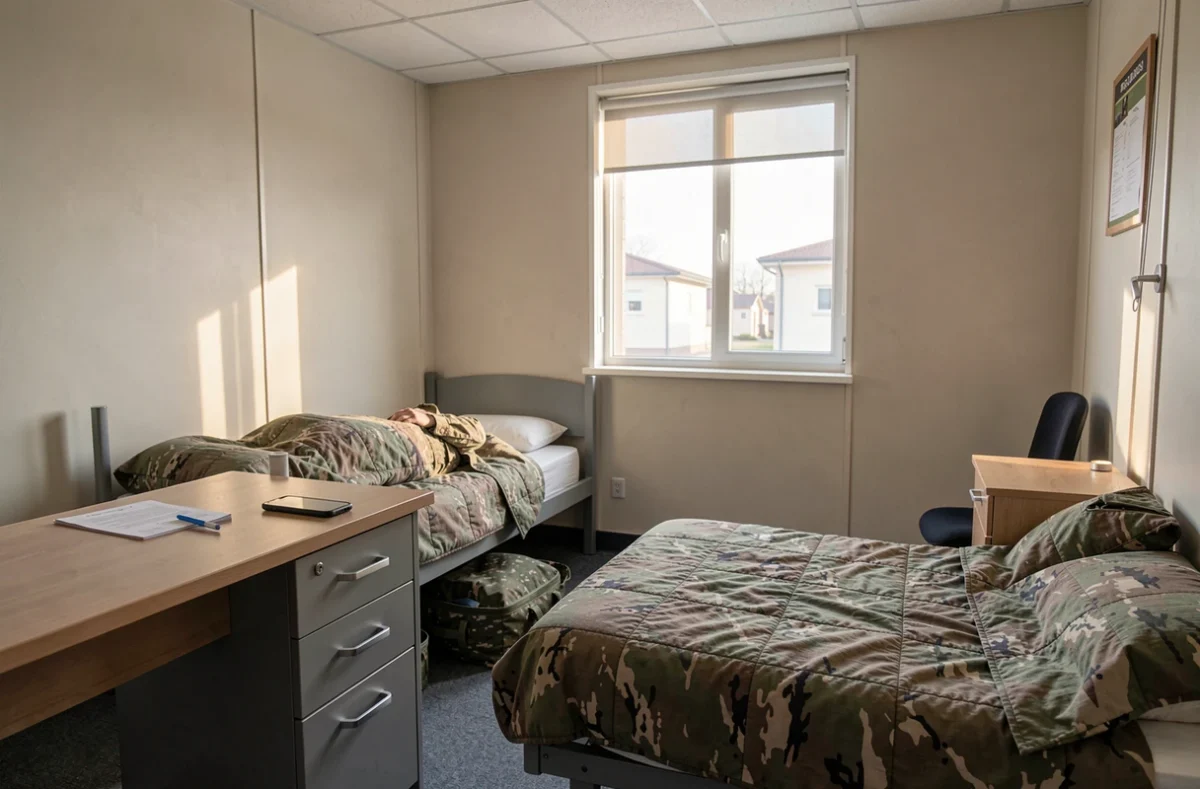
Le wifi Ilosca est le réseau wifi gratuit mis à disposition des militaires hébergés en métropole. Pour s’en servir, il faut créer un compte sur le portail du réseau, puis s’identifier depuis l’appareil que l’on connecte.
Ce tutoriel suit l’ordre réel de la mise en service : ce qu’est le service, ce qu’il faut préparer, la création du compte, puis la connexion du téléphone et des autres appareils.
A lire en complément : Problème d'ilosca connexion : les solutions à tester avant le support
Wifi Ilosca : qui peut l’utiliser et qui l’exploite
Ilosca signifie « Internet Loisir du Service du Commissariat des Armées ». La source officielle de l’opérateur l’écrit « ILOSCA », et le nom du réseau affiché sur les appareils s’écrit WIFI_ILoSCA.
Il s’agit d’un marché public remporté par Wifirst, qui exploite le service. Il s’adresse aux militaires logés en métropole, dans leurs lieux d’hébergement. Wifirst décrit l’accès comme gratuit et sécurisé.
A lire également : Comment supprimer un compte Pinterest : guide pas à pas
Une version destinée aux militaires hors de métropole existe sous le nom d’Ilosca Monde, avec son propre service client. Ce tutoriel ne traite que le réseau de métropole.
Le réseau dessert les lieux d’hébergement, et son nom indique son usage : le loisir. Il ne remplace pas les moyens de communication fournis pour le service.
Préparer l’inscription au portail Ilosca
La page d’aide de Wifirst ne détaille pas les champs du formulaire d’inscription. On peut donc seulement indiquer ce qui est nécessaire en pratique : un appareil muni d’un navigateur web, et une adresse électronique que l’on consulte, pour retrouver ses identifiants plus tard.
Il vaut mieux faire la première inscription depuis un téléphone ou un ordinateur portable. Ces appareils ouvrent sans difficulté la page d’identification, ce qui n’est pas le cas d’une console ou d’une télévision.
Gardez aussi à portée le mot de passe choisi à l’inscription. Le portail propose de créer un compte ou de se connecter avec un identifiant et un mot de passe : un compte déjà ouvert sur une autre base du réseau peut donc resservir sans nouvelle inscription, ce que la page de Wifirst ne confirme pas explicitement.
Créer son compte sur le portail wifi Ilosca
Wifirst indique de couper d’abord les données mobiles et le wifi de l’appareil, afin d’éviter toute confusion entre les réseaux. La création du compte se fait ensuite dans cet ordre :
- Choisissez le réseau WIFI_ILoSCA dans la liste des réseaux wifi de l’appareil.
- Ouvrez un navigateur web : la redirection vers le portail captif doit se faire seule.
- Si la page ne s’affiche pas, saisissez l’adresse du portail indiquée par Wifirst, portal-front.wifirst.net/connect.
- Choisissez de créer un compte, puis remplissez le formulaire et validez-le.
Le compte créé sert ensuite d’identifiant et de mot de passe pour toutes les connexions suivantes. Notez-le dans un gestionnaire de mots de passe plutôt que dans un message, afin de ne pas le perdre au prochain changement de téléphone.
Se connecter au wifi Ilosca depuis un téléphone Android ou un iPhone
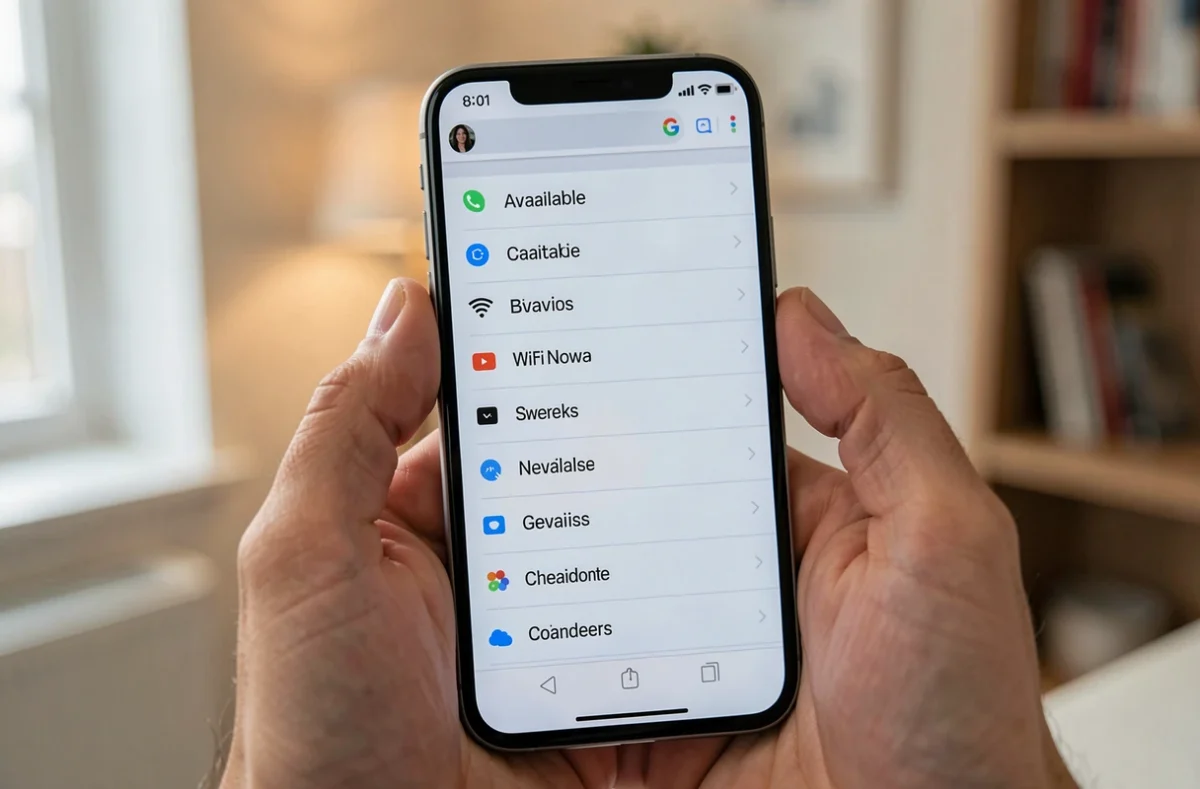
Une fois le compte créé, la connexion courante suit le même chemin : sélection du réseau WIFI_ILoSCA, ouverture du navigateur, puis identification avec le compte. Il n’y a rien à reconfigurer dans les réglages du téléphone.
Si le portail redemande vos identifiants alors que vous êtes déjà inscrit, la cause est souvent une adresse wifi privée. Android et iOS peuvent présenter une adresse aléatoire propre à chaque réseau, et le portail ne reconnaît plus l’appareil. Désactiver cette option pour le réseau Ilosca, dans les réglages wifi du téléphone, limite ces nouvelles identifications.
Quand la connexion échoue franchement, la démarche est différente : l’article sur un problème de connexion à Ilosca détaille les vérifications à faire avant de contacter l’assistance. Wifirst ne précise pas la durée d’une session avant nouvelle identification.
Raccorder un ordinateur, une console ou une télévision
Un ordinateur portable se connecte comme un téléphone : le navigateur ouvre le portail et le compte suffit. La page d’aide de Wifirst ne donne pas le nombre d’appareils autorisés par compte, ce point reste donc à vérifier auprès du service.
Les appareils sans navigateur posent plus de difficultés, car un portail captif exige une page web pour s’identifier. Pour une console de jeux, la marche à suivre dépend du modèle, comme le montre le guide sur la connexion internet d’une PS5.
Le débit réel dépend aussi du matériel : un appareil compatible avec la norme WiFi 6 et ses débits profite mieux d’un réseau chargé qu’un appareil plus ancien.
Protéger ses données sur un réseau wifi partagé
Un réseau partagé par de nombreux occupants impose quelques précautions. Privilégiez les sites en HTTPS, repérables au cadenas du navigateur, pour les connexions à des comptes personnels.
Installez les mises à jour du système et du navigateur, et reportez les opérations bancaires sensibles à un moment où vous êtes sur un autre réseau. Les réglages de sécurité du navigateur complètent ces précautions.
Pour toute question sur le compte ou sur le réseau, Wifirst propose un formulaire de contact sur son site et une assistance téléphonique dont le numéro figure sur sa page d’aide.