

Quand une Nintendo Switch reste sur un écran noir malgré les pressions répétées sur le bouton Power, la panne matérielle n’est pas toujours en cause. Entre la veille profonde, les mises à jour interrompues et un port USB-C fatigué, plusieurs causes logicielles ou semi-matérielles expliquent qu’une Switch ne se rallume plus, et certaines se corrigent sans ouvrir la console.
Veille profonde sur Nintendo Switch : pourquoi la console semble morte
Les modèles récents, notamment la Switch OLED, embarquent une gestion d’énergie plus agressive que les premiers modèles. Cette mise en veille profonde coupe quasiment toute consommation électrique, au point que la console ne réagit plus du tout à une simple pression sur le bouton Power.
A lire également : Jouer comme sur console : configurer une manette Switch Pro en manette ps4 PC
Un appui bref ne suffit pas à sortir de cet état. Il faut maintenir le bouton Power enfoncé pendant 12 à 15 secondes sans relâcher, puis attendre quelques secondes avant de rallumer normalement. Ce redémarrage forcé n’efface aucune donnée ni sauvegarde.
Cette veille profonde est la première cause de « fausse panne » sur Switch. La console n’est pas cassée, elle dort trop profondément pour répondre à un appui classique.
A lire en complément : Les jeux en ligne les plus populaires sur Switch
| Symptôme | Cause probable | Action à tester en premier |
|---|---|---|
| Écran noir total, aucun logo | Veille profonde ou batterie vide | Hard reset (Power 12-15 s) |
| Écran noir après mise à jour | Firmware corrompu | Mode maintenance |
| Charge sans réaction | Port USB-C défectueux | Tester un autre câble/chargeur |
| Logo Nintendo puis écran noir | Problème système | Mode maintenance + réinstallation |
| LED de charge absente | Batterie HS ou connecteur dessoudé | Réparation matérielle |
Mise à jour interrompue : la Switch bloquée écran noir après un update
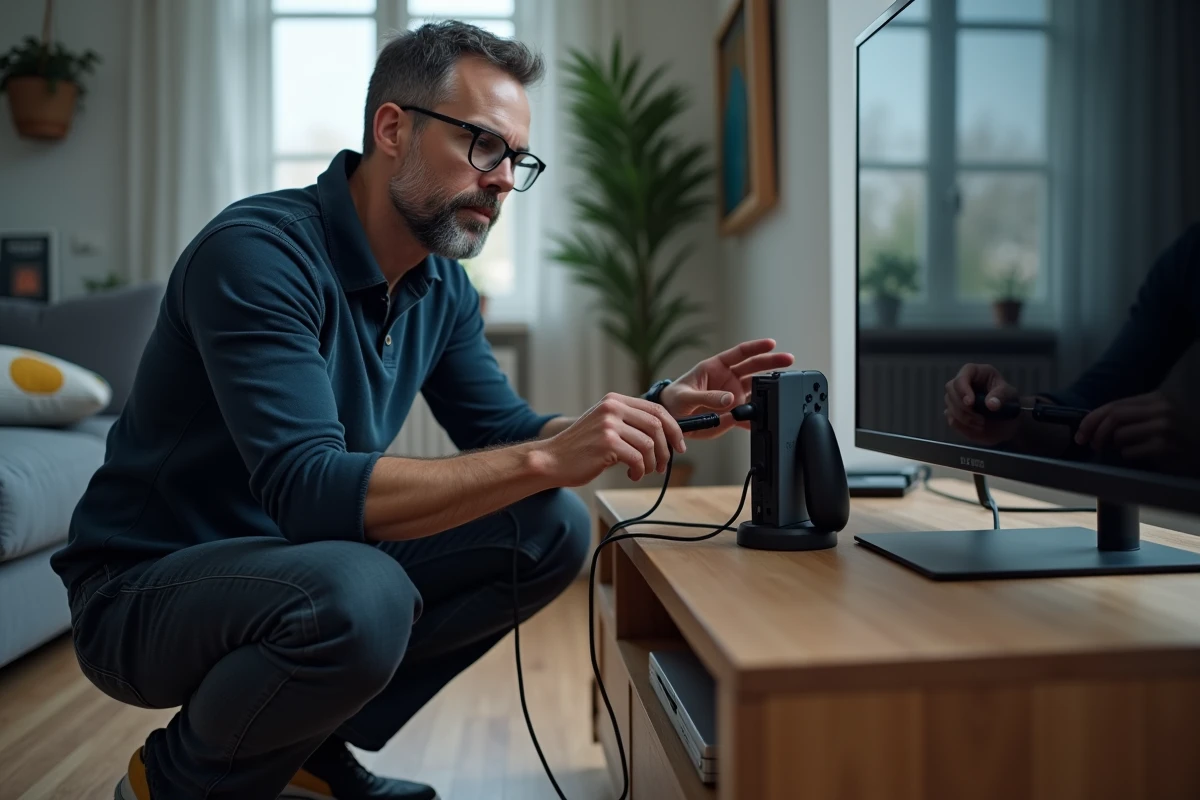
Depuis 2023-2024, les réparateurs indépendants observent une hausse des consoles « brickées » après une mise à jour système interrompue. Le scénario type : la batterie tombe à zéro pendant l’installation, ou le dock est débranché au mauvais moment.
Le résultat est un écran noir persistant. La console démarre partiellement, mais le firmware incomplet l’empêche d’aller plus loin. Un hard reset classique ne résout rien dans ce cas.
Accéder au mode maintenance de la Switch
Le mode maintenance est l’outil de récupération intégré par Nintendo, rarement mentionné dans les guides grand public. Pour y accéder :
- Éteignez complètement la console (maintenir Power 12 secondes minimum, puis relâcher)
- Maintenez simultanément les deux boutons Volume (+ et -) puis appuyez sur Power en les gardant enfoncés
- Relâchez quand le menu de maintenance apparaît à l’écran
Ce menu propose plusieurs options, dont la réinstallation propre du firmware sans suppression des données. L’option « Mettre à jour la console » dans ce mode force le téléchargement d’un firmware complet et peut débloquer une console restée entre deux versions.
En revanche, si cette option échoue, la dernière possibilité logicielle est « Restaurer les paramètres d’usine », qui efface le contenu de la console. Les sauvegardes stockées sur le cloud (avec un abonnement Nintendo Switch Online) restent accessibles après restauration.
Port USB-C usé : quand la Switch ne charge plus assez pour démarrer
Sur les Switch ayant quatre à sept ans d’utilisation, plusieurs techniciens constatent une corrélation entre des ports USB-C légèrement dessoudés et des consoles qui ne se rallument plus. La batterie peut encore tenir une charge, mais le connecteur ne laisse pas passer suffisamment de courant pour sortir la console de sa veille profonde.
Les signes qui orientent vers un problème de connecteur :
- Le câble bouge ou ne « clique » plus en s’insérant dans le port
- La charge fonctionne dans une seule orientation du câble USB-C (les deux faces devraient être équivalentes)
- La console se charge très lentement, ou seulement avec un chargeur spécifique
- Aucune réaction du tout quand on branche le chargeur officiel Nintendo
Un port USB-C défaillant ne se règle pas par un réglage logiciel. La reprise de soudure ou le remplacement du connecteur par un réparateur qualifié relance la console dans la majorité des cas signalés, sans avoir à remplacer la batterie elle-même.

Réglages système à vérifier une fois la Switch rallumée
Quand la console redémarre après un blocage prolongé, certains paramètres méritent une vérification immédiate pour éviter que le problème ne se reproduise.
Désactiver la mise en veille automatique trop rapide
Dans le menu Paramètres de la console, sous « Mode veille », la Switch peut être réglée pour se mettre en veille après seulement une minute d’inactivité en mode portable. Sur une console sujette aux veilles profondes, allonger ce délai réduit le risque de blocage au réveil.
Vérifier la gestion du stockage et des mises à jour
Accédez à Paramètres, puis Système, puis Mise à jour de la console. Vérifiez que la version du firmware est bien la dernière disponible. Une mise à jour partielle restée en attente peut provoquer des instabilités au démarrage.
Dans la section Gestion des données, contrôlez aussi l’espace disponible sur la mémoire interne et sur la carte microSD. Un stockage saturé peut ralentir le système et causer des comportements erratiques au démarrage, sans que l’écran affiche de message d’erreur explicite.
Recalibrer la batterie
Après un épisode de décharge complète, l’indicateur de batterie de la Switch peut afficher des valeurs incohérentes. Pour recalibrer, laissez la console se décharger complètement puis rechargez-la à 100 % sans interruption. Cela permet au système de ré-estimer la capacité réelle de la batterie.
Une Switch qui ne se rallume plus finit souvent par répondre à l’une de ces interventions. Le mode maintenance et le hard reset couvrent la grande majorité des blocages logiciels. Si aucune de ces étapes ne fonctionne, le problème se situe probablement au niveau du matériel (batterie, connecteur, carte mère), et un passage en atelier reste la prochaine étape logique.